
Zoner Photo Studio X шаг за шагом. Часть 1: Как импортировать фотографии — Фотошкола | ePhoto.sk



Начинаете работу с Zoner Photo Studio X? В этой первой части серии мы научим вас, как легко активировать программу, получить доступ к своим фотографиям, эффективно их импортировать, а также быстро просматривать или выбирать их. Подготовьте свои изображения к редактированию и узнайте, как начать работу с этим мощным инструментом управления и редактирования фотографий, а также упростите свою работу с помощью удобных функций программы.
В первой части серии о правильном рабочем процессе мы начнем с того, как активировать программу, где вы можете найти свои фотографии и как их просматривать или выбирать.
Активировать программу
Вы загрузили Zoner Photo Studio X — https://www.zoner.sk/?utm_source=ephoto-sk-diel1-import-foto&utm_medium=ephoto-sk&utm_campaign=ephoto-sk-diel1-import-foto&utm_id=ephoto-sk и не знаете, как его активировать? Вам не нужен номер лицензии или логин — вы ввели свой e-mail, когда скачивали программу или заказывали лицензию. Поэтому установочный файл, который вы получили от нас, предварительно зарегистрирован. Программа автоматически войдет в систему при первом запуске после установки.
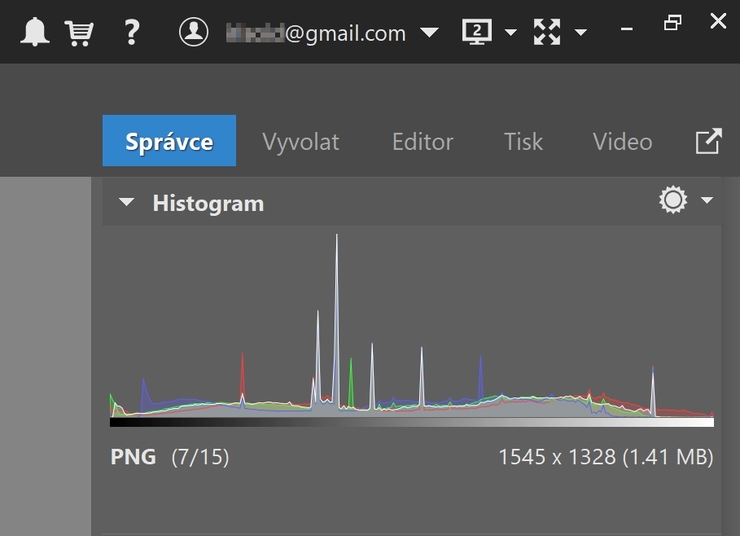
Электронную почту, под которой вы вошли в систему, вы можете найти в правом верхнем углу программы.
Загрузить фотографии
Как получить доступ к своим фотографиям в программе? Если они уже сохранены на вашем компьютере, просто найдите соответствующую папку на левой панели в модуле «Менеджер».
На левой панели вы найдете все компоненты вашего компьютера.
Если вы еще не скопировали фотографии на свой компьютер, у вас есть два варианта:
● Классически перетаскивайте файлы с карты на компьютер,
● или непосредственно в Zoner Фото Студия X используйте кнопку «Импорт» в нижней части левой панели навигатора. Используйте кнопку «Импорт», например, чтобы скопировать фотографии и переименовать их.
Чтобы добавить фотографии, нажмите «Импорт».
Источник выберите с помощью значка папки в правом верхнем углу. Рекомендуем нажать на опцию Включая подпапкипотому что камеры обычно помещают фотографии на карту памяти в несколько папок. Например, при сбросе счетчика или при наличии в папке более 999 фотографий. С опцией «Включить подпапки» вы можете быть уверены, что все изображения будут загружены.
Выбрать следующий цель, куда вы хотите сохранить фотографии и, возможно, добавить информацию об авторстве на вкладке Автоматическое сопоставление информации.
И последнее, но не менее важное: вы можете массово переименовывать фотографии. Структура именования зависит от вас, но мы рекомендуем выбрать строку, которая имеет для вас смысл. Например, {Y}{M}{D}-{C}. Это значит, что каждая фотография будет иметь название по дате приобретения и счетчик, который не должен отсутствовать, чтобы не было повторяющихся названий. Вы также можете добавить описание сфотографированного вами объекта.
Выбирайте пункт назначения и массово переименовывайте фотографии.
Преимущество переименования главным образом в том, что фотографии всегда будут отсортированы правильно, независимо от того, перевернулся ли, например, счетчик в камере.
Затем просто нажмите Копировать и дождитесь загрузки фотографий. Если вы хотите, чтобы файлы удалялись прямо с карты, выберите Двигаться. Этот выбор, но мы не рекомендуем. Всегда лучше иметь фотографии в двух разных местах, прежде чем удалять их с карты.
Управление фотографиями
Если вы находитесь в режиме Исследовательв средней части вы найдете миниатюры фотографий. Переключившись вверху на Предварительный просмотр вам будут показываться по одной фотографии и полоса миниатюр под ней. На правой панели вы найдете более подробную информацию о выбранной фотографии. Выше вы можете найти гистограмму и базовый EXIF. Под ними находятся поля, куда можно добавить оценку или более подробную информацию.
Чтобы переместить или скопировать фотографии, очень удобно работать сразу в двух папках. Используя значки над главным окном режима Проводника, вы можете выбрать, хотите ли вы, чтобы два Проводника находились рядом друг с другом или друг над другом. Перемещение фотографий из одной папки в другую станет более понятным.
Попробуйте поработать с двумя окнами Проводника.
Просматривайте и проверяйте фотографии
Выбирая фотографии, вы обязательно оцените возможность сравнить их в натуральную величину. В Zoner Фото Студия X это легко.
Нажмите на фото в режиме Предварительный просмотр и таким образом добиться отображения 1:1. Таким образом, вы сможете точно определить, резкая ли фотография. Эта функция пригодится при выборе между несколькими фотографиями. Отметьте их, выберите «Просмотр» и щелкните один из них, чтобы увеличить. Прокручивая колесо, вы можете плавно менять масштаб. Так что вы можете смело определить, какой из них лучше.
Но иногда полезно иметь перед собой всю фотографию и увеличить только основную деталь изображения. Так что не упускайте из виду эту особенность на сто процентов. Предварительный просмотр деталей AIблагодаря чему у вас будет предварительный просмотр всей композиции изображения слева, а наиболее важные детали изображения, увеличенные до 100%, 150% или 200%, будут автоматически найдены справа.
Сравните фотографии между собой.
Что вы узнаете дальше?
В следующей статье вас ждут практические функции, такие как работа с каталогом, сортировка фотографий и маркировка их.
Загрузите это Зонер Фотостудия X в течение 7 дней бесплатно с неограниченной поддержкой функций и попробуйте сегодня.
Автор_ Ребека Грубшова
Источник: MIlujemefotografii.cz
КОММЕНТЫ