
Как изменить формат фотографии: JPEG, PNG, TIFF и другие — Фотошкола | ePhoto.sk

При съемке большинство людей думают в основном о свете, композиции и технике. Однако мало кто останавливается на том, в каком формате сохраняется полученная фотография – и выбор формата может кардинально повлиять на качество, размер файла и варианты дальнейшей обработки.
Первое знакомство с форматами изображений часто происходит, когда вы начинаете снимать в формате RAW. Такие фотографии необходимо сначала отредактировать и только потом экспортировать в конечный формат – например JPEG.
Самые распространенные форматы сохранения фотографий
Каждый формат изображения имеет разную специфику и подходит для чего-то другого. Это краткий обзор наиболее распространенных форматов, используемых для сохранения фотографий.
JPEG (JPG)
● Небольшой размер благодаря сжатию с потерями.
● широкая поддержка (веб, мобильные устройства, приложения),
● идеально подходит для обычных фотографий, Интернета, электронной почты.
PNG
● Качество без потерь,
● содействие прозрачности,
● подходит для графики или логотипов.
ТИФФ
● Формат без потерь, высокое качество,
● поддержка слоев и цветовых профилей,
● профессиональная печать, архивирование, сканирование.
АВИФ
● Современный формат, отличное соотношение качество/размер,
● Поддержка HDR и прозрачности,
● идеально подходит для Интернета и приложений,
● все еще ограниченная поддержка в некоторых системах.
ZPS (формат Zoner Studio)
● Сохраняет весь текущий «проект», слои, неразрушающие изменения и метаданные.
● содержит оригинал и превью,
● не предназначен для совместного использования за пределами Zoner Studio.
ХИФ / ХЕЙК
● Лучшее качество и меньший размер, чем у JPEG.
● Идеально подходит для мобильных устройств (особенно Apple),
● иногда худшая совместимость за пределами Zoner Studio, современных Windows и Apple.
Как изменить формат фотографии в Zoner Studio
Как только вы знаете, какой формат вам нужен, возникает вопрос: как на самом деле конвертировать фотографию? В Zoner Studio вы можете сделать это легко – работаете ли вы в Менеджере, Вызове или Редакторе. Каждый из этих модулей предлагает несколько разные параметры в зависимости от того, хотите ли вы просто конвертировать, редактировать или экспортировать файл массово.
В Администраторе:
Если вы хотите быстро изменить формат сразу нескольких фотографий (например, с RAW на JPG), проще всего использовать массовый экспорт. Конечно, вы можете экспортировать только одну фотографию.
● Отметьте одну или несколько фотографий.
● Нажмите зеленую кнопку «Экспорт» (или используйте сочетание клавиш Ctrl+Shift+X).
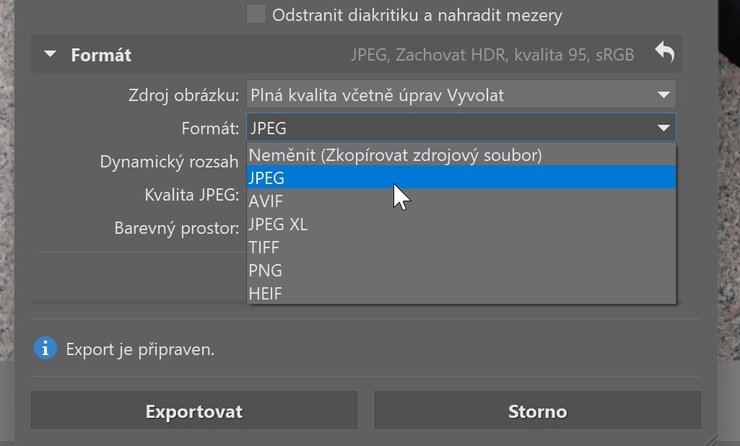
● В диалоговом окне установите желаемый выходной формат – JPEG, TIFF, PNG или другой.
● Выберите качество, папку назначения и начните экспорт.
Массовый экспорт идеален, когда вам нужно быстро подготовить набор изображений, например для Интернета или печати.
В вызове:
В модуле «Разработка» вы работаете с RAW-файлами и выполняете неразрушающее редактирование. Когда вы будете довольны внесенными изменениями, нажмите «Экспорт».
● Выберите выходной формат (чаще всего JPEG, но также возможен TIFF, PNG и другие).
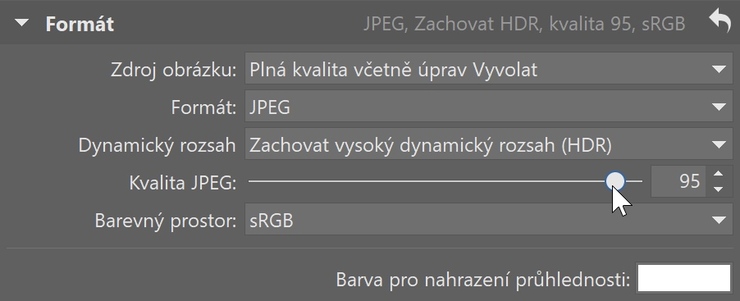
● Установите параметры экспорта — качество, разрешение, целевую папку и т. д.
● Нажмите «Экспорт».
V Редактор
Если вы редактируете фотографию в Редакторе – например, ретушируете, добавляете текст или слои – вы задаете формат при сохранении:
● Нажмите «Сохранить как…» (Ctrl+Shift+S).
● В диалоге выберите нужный формат – JPEG, PNG, TIFF, ZPS или другой.
● Если вы работали со слоями и хотите их сохранить, выберите формат ZPS (собственный формат Zoner Studio).
Каждый из этих методов имеет свое применение. На практике вы обычно выбираете тот, который соответствует этапу вашей работы – будь то быстрая конвертация, финальная корректировка или архивирование.
При экспорте фото в Менеджере или Отзыве вы можете выбирать из этих форматов. Вероятно, вы будете использовать JPEG (именно поэтому он используется по умолчанию). Вы можете выбрать те же форматы, если нажмете «Сохранить как в редакторе». Существует также файл ZPS, который также может сохранять слои.
JPEG – универсальный формат изображений.
JPEG — самый распространенный и широко используемый формат фотографий в мире. Он поддерживает достойное качество и экономит размер. Недостатком является типичное сжатие, которое часто происходит без вашего ведома. Например, когда вы отправляете кому-то фотографию через приложение чата или загружаете ее в социальную сеть, размер и качество уменьшаются. Также возникает проблема, когда скачиваешь фото из интернета и загружаешь заново. Этого лучше избегать.
Проверьте настройки качества при экспорте. 100 обычно неоправданно велико, 95 предлагает отличный компромисс между качеством и размером. Качество 75 также приемлемо для обычных фотографий, но остерегайтесь видимых переходов, например на небе.
Есть ли что-нибудь лучше, чем JPEG?
Да, технологически у нас лучший формат. И это именно HEIF. Он был создан в 2015 году, и революционным является то, что он может сохранять лучшее качество при меньшем размере, поскольку сжатие происходит немного по-другому. При JPEG при высокой степени сжатия начинает видно, что части изображения сливаются воедино и создаются карты. С HEIF это не так выражено.
Проблема лишь в том, что, несмотря на более чем 10 лет использования, его поддержка на всех устройствах не является полностью стопроцентной. Так что может случиться так, что вы его где-то не откроете из-за отсутствия поддержки формата. Zoner Studio прекрасно с ним работает, как и текущая версия Windows, и он часто используется в качестве основного формата по умолчанию на устройствах Apple. Так что эта проблема не критична, просто предупреждение о том, что она может случиться.
Конвертируйте файлы как профессионал
Сохраняете ли вы фотографии, экспортируете их из RAW или конвертируете между форматами, Zoner Studio поможет вам во всем. Загрузите его на 7 дней бесплатно — https://www.zoner.sk/?utm_source=ephoto&utm_medium=ephoto&utm_campaign=formay&utm_id=zpsx и изучите возможности изменения формата и другие замечательные функции.
Источник: Milujemefotografii.cz
Автор: Матей Лишка
КОММЕНТЫ