
AI-маски в ZPS X: Локальное редактирование фотографий быстрее и точнее — Фотошкола | ePhoto.sk

Локальные модификации в Zoner Фото Студия X вышли на новый уровень благодаря искусственному интеллекту. Маски ИИ позволяют одним щелчком мыши выбрать основной объект, фон или небо — и отредактировать их с полной точностью. Комбинируйте маски, настраивайте детали и позвольте ИИ сделать всю тяжелую работу за вас. Узнайте, как новые инструменты упрощают редактирование фотографий.
Искусственный интеллект уже не просто футуристический гаджет — в Zoner Photo Studio X он становится незаменимым помощником в редактировании фотографий. В программу добавлены новые маски ИИ. весеннее обновление на 2025 годпозволяют одним щелчком мыши выбрать основной объект, фон или небо и отредактировать их с полной точностью. Посмотрите, как эти инструменты облегчают вашу работу и открывают новые возможности редактирования фотографий.
Инструменты искусственного интеллекта сэкономят вам много работы
В Zoner Фото Студия X теперь у вас есть в модуле Чтобы вызвать всего девять инструментов маскировки для редактирования выбранной части фотографии. Все эти инструменты вы можете найти на правой панели модуля Invoke под иконкой Местные корректировки (Л). Некоторые из них совершенно новые, другие вы уже знаете по прошлому, но к ним добавлены новые функции:
- Предмет (ИИ),
- Фон (ИИ),
- Небо (ИИ),
- Объект (ИИ),
- Щетка (ранее «Кистевой фильтр»),
- Карусель (ранее Круговой фильтр),
- Линейный переход (ранее Переходный фильтр),
- Цветовая гамма,
- Диапазон яркости.
Все вышеперечисленное инструменты маскировки они создадут для вас подборку, так называемую маска. К каждой созданной маске вы можете добавить дополнительные инструменты маскировки и использовать их для ее дальнейшей модификации. Таким образом, каждая маска может состоять из нескольких инструментов маскирования, что дает вам огромные возможности при редактировании.
Тема и фон выберут именно главное
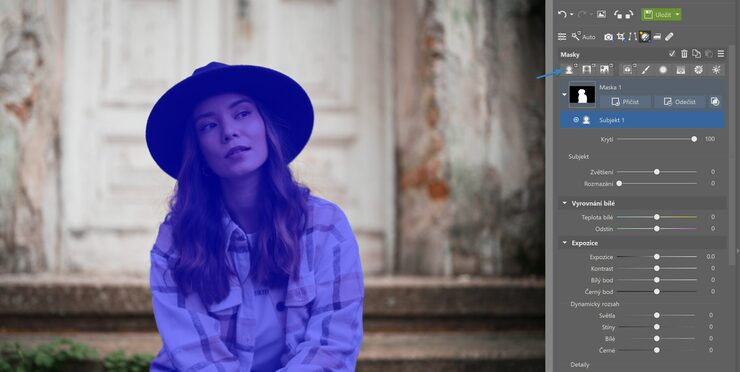
Первый очень полезный инструмент маскировки — это Предмет. Нажмите на его значок, и он выделит то, что, по мнению ИИ, скорее всего, является основной частью фотографии. Именно так это работает в один клик на следующем фото.
При нажатии на инструмент «Тема» создается маска, которая на фотографии отмечена синим цветом. Изменения, которые вы внесете в маску, отразятся только на этой выбранной части.
Второй инструмент маскировки работает точно так же, только наоборот — Фон. При этом будет выбрано все, что находится поблизости, кроме основного объекта.
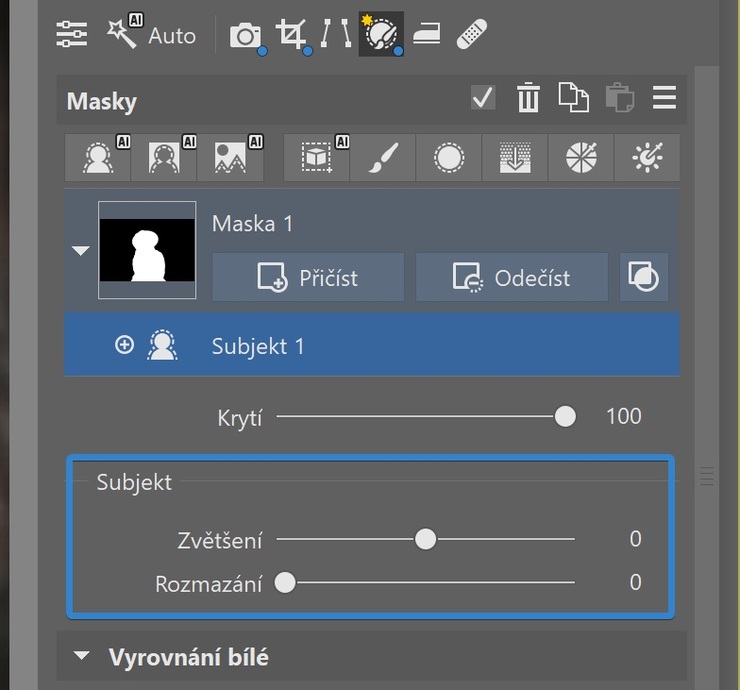
Прямо под масками есть два инструмента, которые можно использовать для настройки маски. Увеличение масштаба вы добавляете или вычитаете размер границы маски и Путем размытия вы меняете его текучесть (насколько острыми будут его края). В большинстве случаев в этом, вероятно, даже не будет необходимости, но полезно знать об этой возможности.
Края маски можно настроить с помощью ползунков «Увеличение» и «Размытие».
КОНЧИК: Если при каком-либо редактировании случится так, что ИИ не точно выделит основной объект, вы можете подкорректировать выделение вручную. Просто нажмите «Вычесть» или «Добавить» (при необходимости) рядом с маской и выберите инструмент «Кисть». Затем вы удаляете или добавляете части маски с помощью кисточки.
Выберите небо одним щелчком мыши
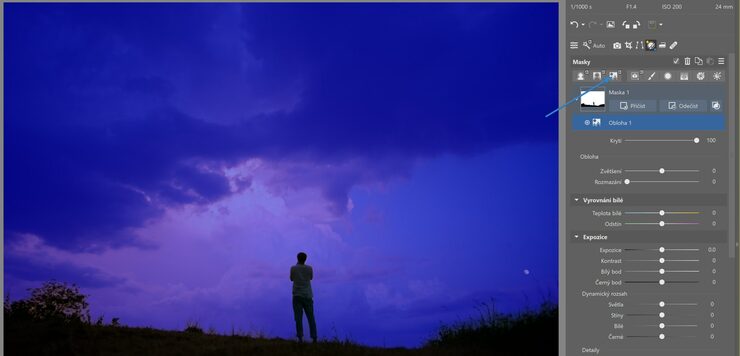
Еще один очень практичный инструмент — автоматический выбор неба. Инструмент Небо выделяет все небо одним щелчком мыши. Это особенно пригодится при редактировании пейзажных фотографий. После этого вы сможете легко скорректировать выбор. Мы рекомендуем, например, отрегулировать ползунки «Контраст», «Четкость», «Удаление дымки» или «Поляризация». Это добавит драматизма любой пейзажной фотографии.
Вы можете делать что угодно с выбранным таким образом небом, и это не повлияет на остальную часть фотографии.
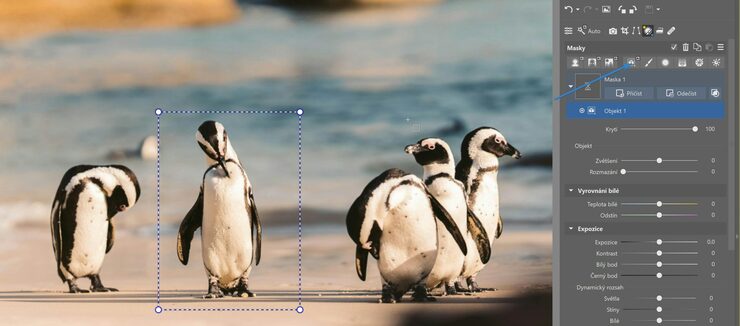
Объект отмечает объекты в выбранной области.
Для большего контроля над тем, что вы маскируете, есть инструмент Объект. С его помощью вы сообщаете программе, где искать объект.
После того, как вы примерно разметите область, программа просканирует ее и найдет в ней объект.
Конечно, создайте столько масок, сколько захотите. Так что не стесняйтесь редактировать каждого пингвина или что-нибудь еще по отдельности.
Объект выбран одним щелчком мыши и с полной точностью.
Комбинируйте инструменты маскировки
Настоящее волшебство начнет происходить в тот момент, когда вы начнете комбинировать инструменты маскировки. Это создает огромное количество настроек, которые вы можете сделать. И он по-прежнему неразрушающий, с полным использованием всех данных, содержащихся в RAW. Мы продемонстрируем это на простом примере, где выделим и отделим фигуру от фона, чтобы внимание было направлено непосредственно на нее.
Начать Каруселькоторый присутствует в Summon уже довольно давно (хотя и под другим названием), так что вы его обязательно узнаете. Выделите область вокруг портрета и установите максимальную ширину градиента для получения плавного эффекта.
Начните с перехода «Круг» и замаскируйте человека и его окружение.
Далее нажмите на маску Вычесть и выберите Предмет. Это приведет к тому, что часть, где изображен портрет человека, будет вычтена из круглой маски.
Нажмите «Вычесть» и выберите «Тема».
Это создаст гладкую круглую маску вокруг фигуры. Теперь вы редактируете его отдельно.
Вычитание из маски создает плавный переход фона, который вы можете редактировать отдельно.
Если вы добавите немного «Экспозиции» и «Освещения» или уменьшите «Удаление дымки» и «Четкость», фон непосредственно позади человека будет освещенным и слегка размытым.
Благодаря этому тонкому подавлению фона лицо будет выделено больше, а это обычно желательно на портрете.
Как узнать о масках
Основная маска, то есть то, что называется Маской, на самом деле представляет собой сумму всех используемых инструментов маскировки. Это результат, с которым вы работаете над фотографией. Иконки Сложить а Вычесть с помощью различных инструментов маскировки позволяют создавать подчиненные модификации маски.
В данном случае вы видите основную Маску 3, состоящую из двух инструментов маскировки. Первый — это инструмент «Тема», слева от которого есть значок «минус». Это означает, что этот инструмент был вычтен из основной маски. Ниже находится круговой переход, он имеет значок «плюс», поэтому был добавлен в основную маску.
Вы не потеряете оригинальные инструменты
Классические оригинальные локальные инструменты редактирования, такие как фильтр «Кисть», «Круг» и «Переход», конечно же, по-прежнему доступны. Они просто звонят друг другу сейчас Щетка, Карусель а Линейный переход.
В программе по-прежнему можно найти классические инструменты локального редактирования.
Цветовой диапазон и диапазон яркости
Для еще более точной работы есть два инструмента маскировки. Цветовая гамма вы создаете маску на основе выделения определенной части цветового спектра. Нажмите на пипетку и выберите цвет на фотографии. Затем с помощью цветного кружка на правой панели укажите, что вы хотите добавить в маску, и отредактируйте.
Диапазон цветов дает вам возможность, например, выбрать весь зеленый цвет или цвет кожи и работать с ним отдельно. Итак, вам нужно не только настроить цвет травы с помощью оттенка, насыщенности и яркости, но и делать с ней что угодно, включая настройку четкости, теней, баланса белого…
Выделите зеленый цвет с помощью Clarity.
Пожалуй, здесь текстуру плюща можно очень удобно выделить с помощью Контраста и Четкости и не нужно ее выделять сложным образом.
Диапазон яркости опять же, он выбирает, например, только части с определенной яркостью. Это позволит, например, устранить переэкспонированные части фотографии или смягчить тени.
Сохраните маску AI в пресет.
Самое замечательное в масках ИИ то, что если вы часто вносите корректировки, вы можете сохранить их в предустановке, а затем использовать одним щелчком мыши. Например, вы сохраняете в качестве пресета типичное затемнение неба, и когда вы вставляете его в другую фотографию, ИИ автоматически находит небо и применяет сохраненные корректировки.
Для лучшего представления мы подготовили несколько пресетов, которые автоматически доступны вам в программе. Не стесняйтесь использовать их или изменять по своему вкусу. Все со значком ИИ имеют расширенный выбор с использованием искусственного интеллекта. Конечно, вы также можете создавать свои собственные настройки ИИ, возможностей много!
Но не забывайте сохранять в пресетах только маски AI без дополнительных добавленных или удаленных частей. Если, например, вы выделите небо, а затем удалите часть выделения с помощью Кистей, маска будет применена к другим фотографиям с удаленной частью. Это может вызвать проблемы, если только все изображения не одинаковы (например, сняты со штатива). То же самое относится и к копированию корректировок AI в другие кадры.
Эти настройки также можно скопировать и вставить в другую фотографию.
Часто задаваемые вопросы о масках ИИ
- Как работают маски ИИ? Искусственный интеллект автоматически распознает на фотографии главный объект, фон или небо и создает точную маску, которую вы затем можете настроить в соответствии со своими потребностями.
- Какие маски ИИ они доступны в ZPS X? Здесь вы найдете маски «Субъект», «Фон», «Небо» и «Объект». Каждый из них служит для быстрого выбора определенной части фотографии.
- Можно ли комбинировать маски? Да! Вы можете добавлять или удалять отдельные инструменты маскировки, чтобы добиться еще лучших результатов.
- Что делать, если маска ИИ неточно выбирает объект? Просто используйте функции «Добавить» или «Вычесть», выберите инструмент «Кисть» и настройте маску вручную. Вы также можете настроить его края с помощью ползунков «Увеличить» и «Размытие».
- Можно ли сохранить маски ИИ для будущего использования? Да, вы можете сохранить настройки как предустановку. При использовании на другой фотографии ИИ автоматически распознает соответствующие части и применит те же настройки.
- Есть ли у вас еще вопросы по маскировке и локализации? Напишите нам в комментариях!
Скачать Zoner Photo Studio X в течение 7 дней бесплатно и улучшайте свои фотографии с помощью усовершенствованных масок с искусственным интеллектом.
Источник: Milujemefotografii.cz
Автор: Матей Лишка
КОММЕНТЫ